
Виджет онлайн-записи для сайта
Виджет Bronjoy добавляет онлайн-запись на ваш сайт. Клиент выбирает услугу, мастера и время, не уходя с сайта, а запись сразу появляется в вашем кабинете. Виджет бесплатный на всех тарифах и работает на любом сайте, куда можно вставить HTML-код.
Есть три варианта:
- Плавающая кнопка — кнопка «Записаться онлайн» в углу каждой страницы;
- Форма на странице — форма записи прямо внутри страницы;
- Ваши кнопки — любая кнопка или ссылка на сайте открывает запись.
Получите код
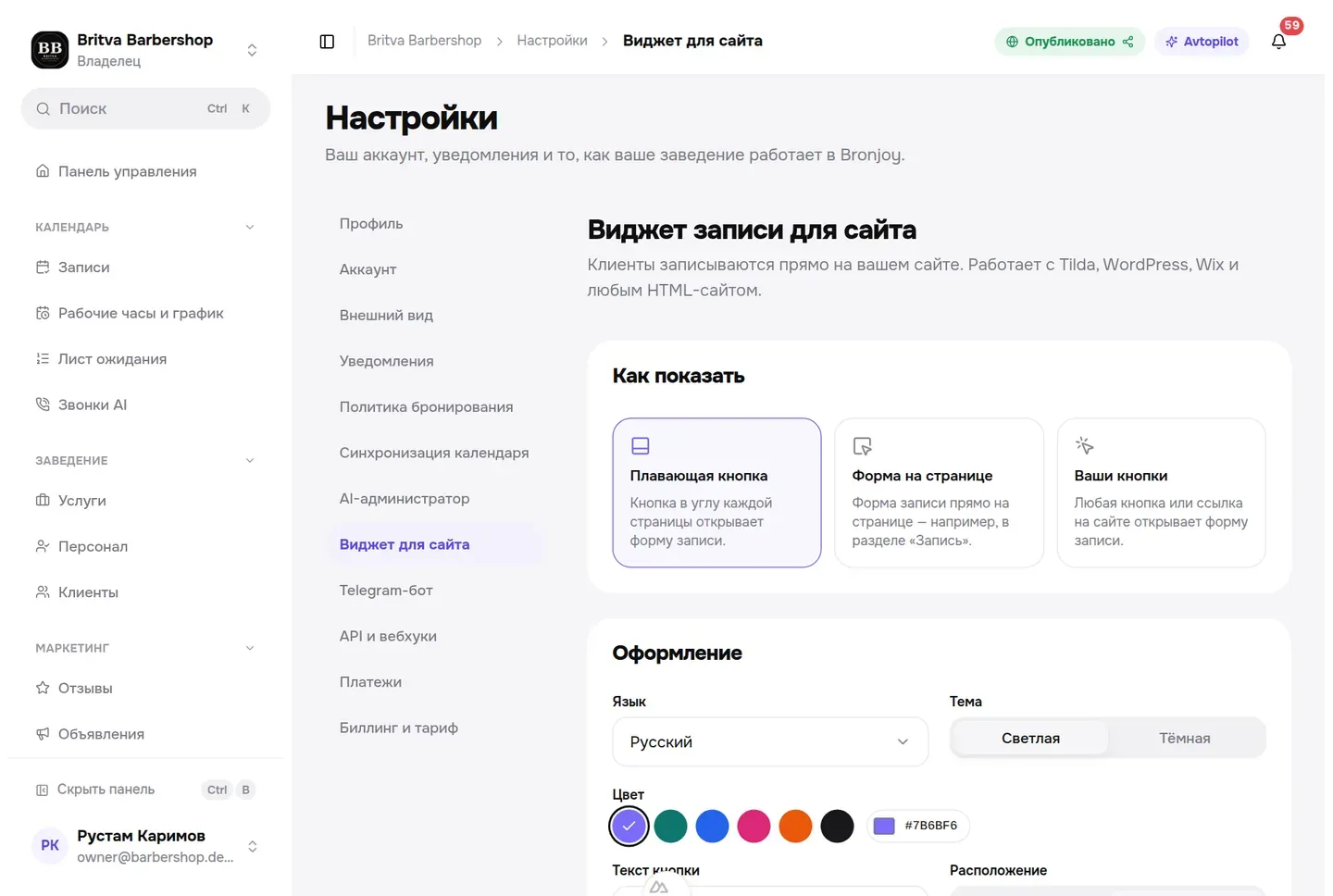
- Войдите в кабинет Bronjoy и откройте Настройки → Виджет для сайта.
- В блоке Как показать выберите Плавающая кнопка, Форма на странице или Ваши кнопки.
- В блоке Оформление задайте Язык, Тему, Цвет, Текст кнопки и Расположение.
- Если кнопка должна сразу открывать одну услугу, выберите её в поле Открывать с услугой.
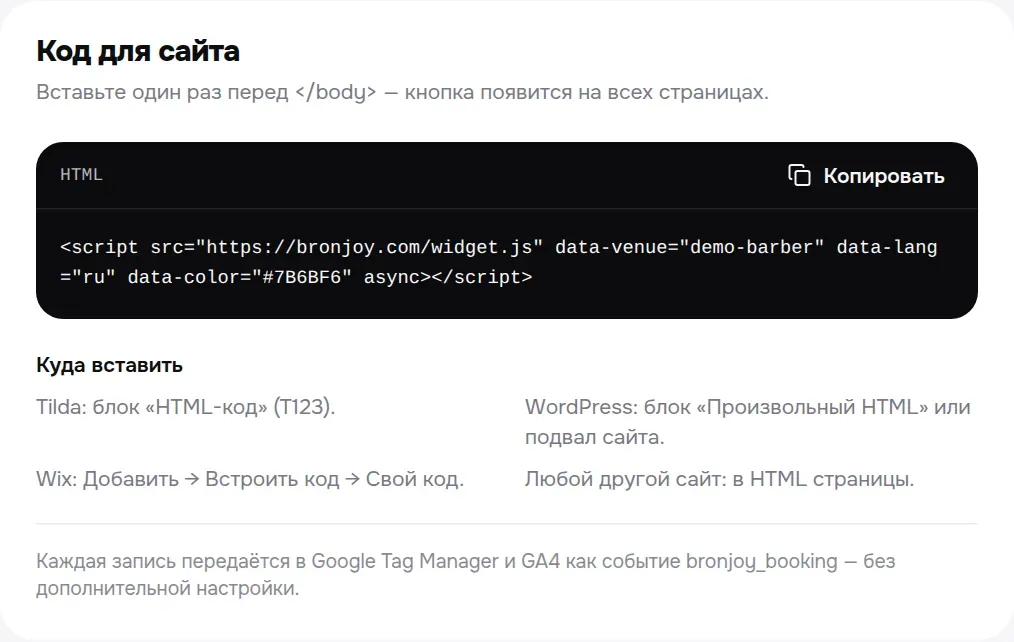
- В блоке Код для сайта нажмите Копировать.
Ниже в настройках есть Предпросмотр. Он настоящий: запись, сделанная в нём, появится в вашем календаре.
Код ничего не сохраняет в кабинете — все настройки записаны прямо в нём. Чтобы поменять цвет или текст, скопируйте код заново и замените старый.
Куда вставить код в конструкторе сайта: WordPress, Tilda, Wix, Google Sites.
Плавающая кнопка
Вставьте код один раз перед закрывающим тегом </body> — кнопка появится на всех страницах.
<script src="https://bronjoy.com/widget.js" data-venue="your-venue" data-lang="ru" async></script>
Вместо your-venue — название вашей страницы в Bronjoy: последняя часть её адреса. Для bronjoy.com/ru/tashkent/barber/my-salon это my-salon. В коде из кабинета оно уже подставлено.
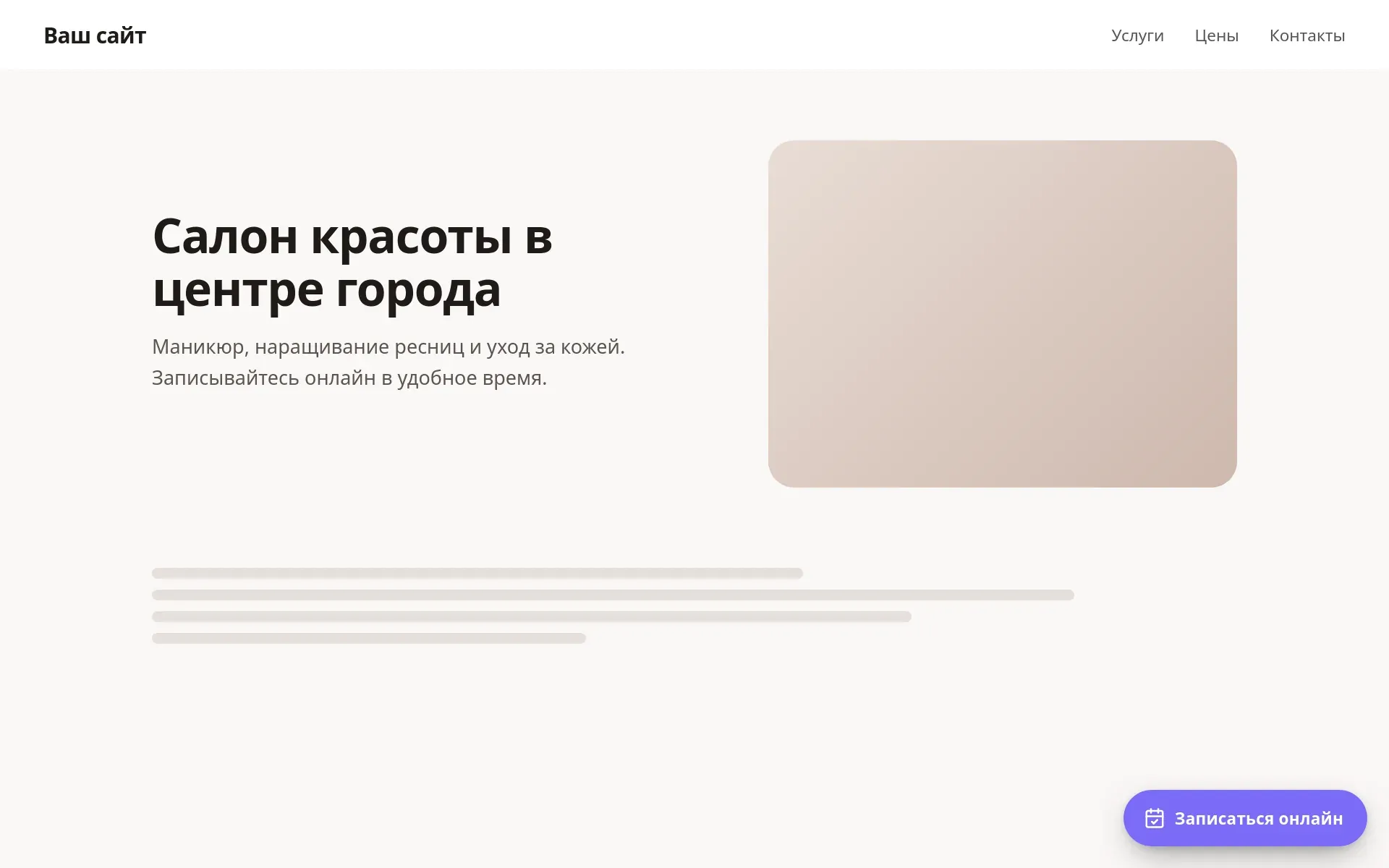
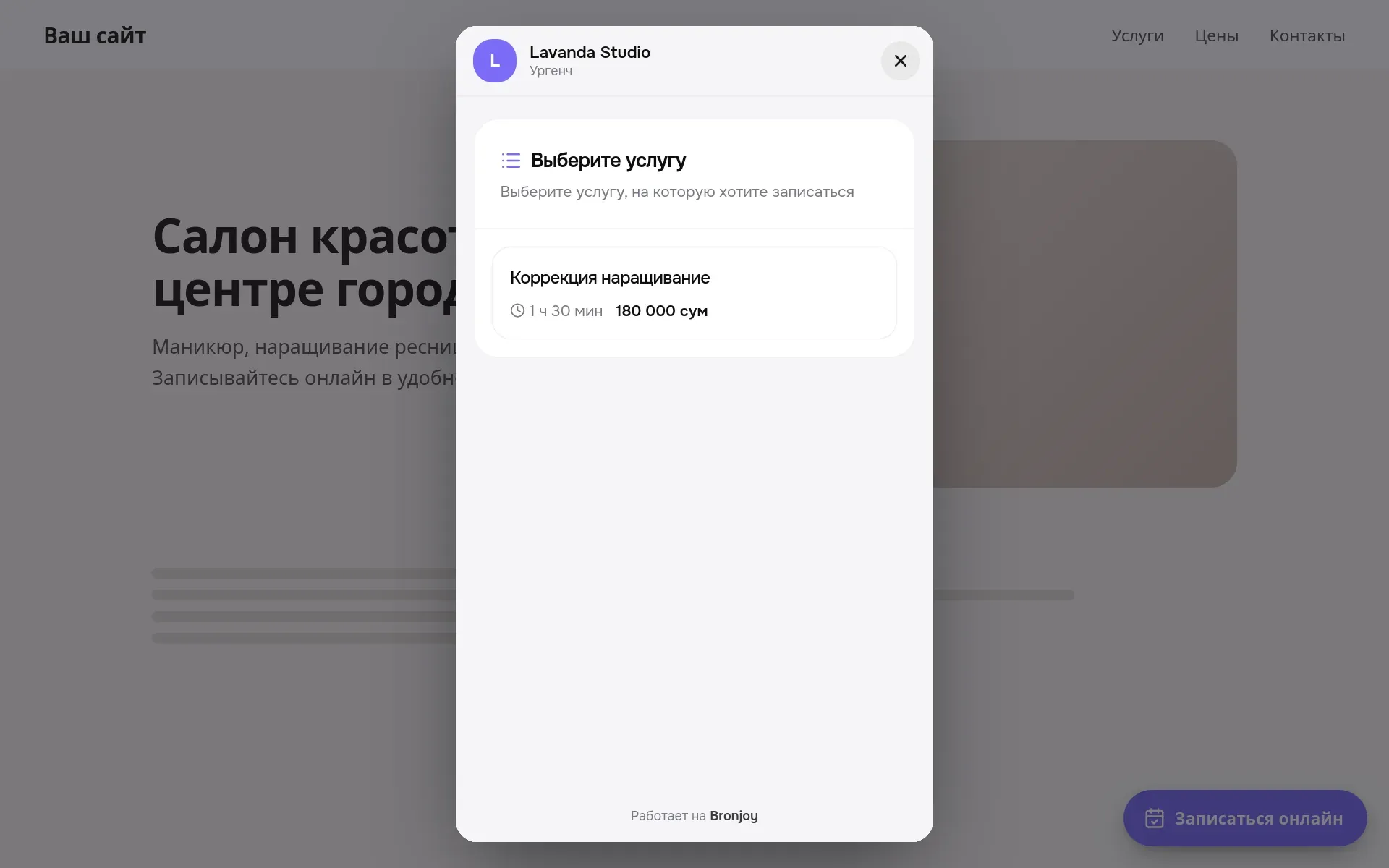
По нажатию открывается окно записи поверх сайта. На телефоне оно занимает весь экран.
Форма на странице
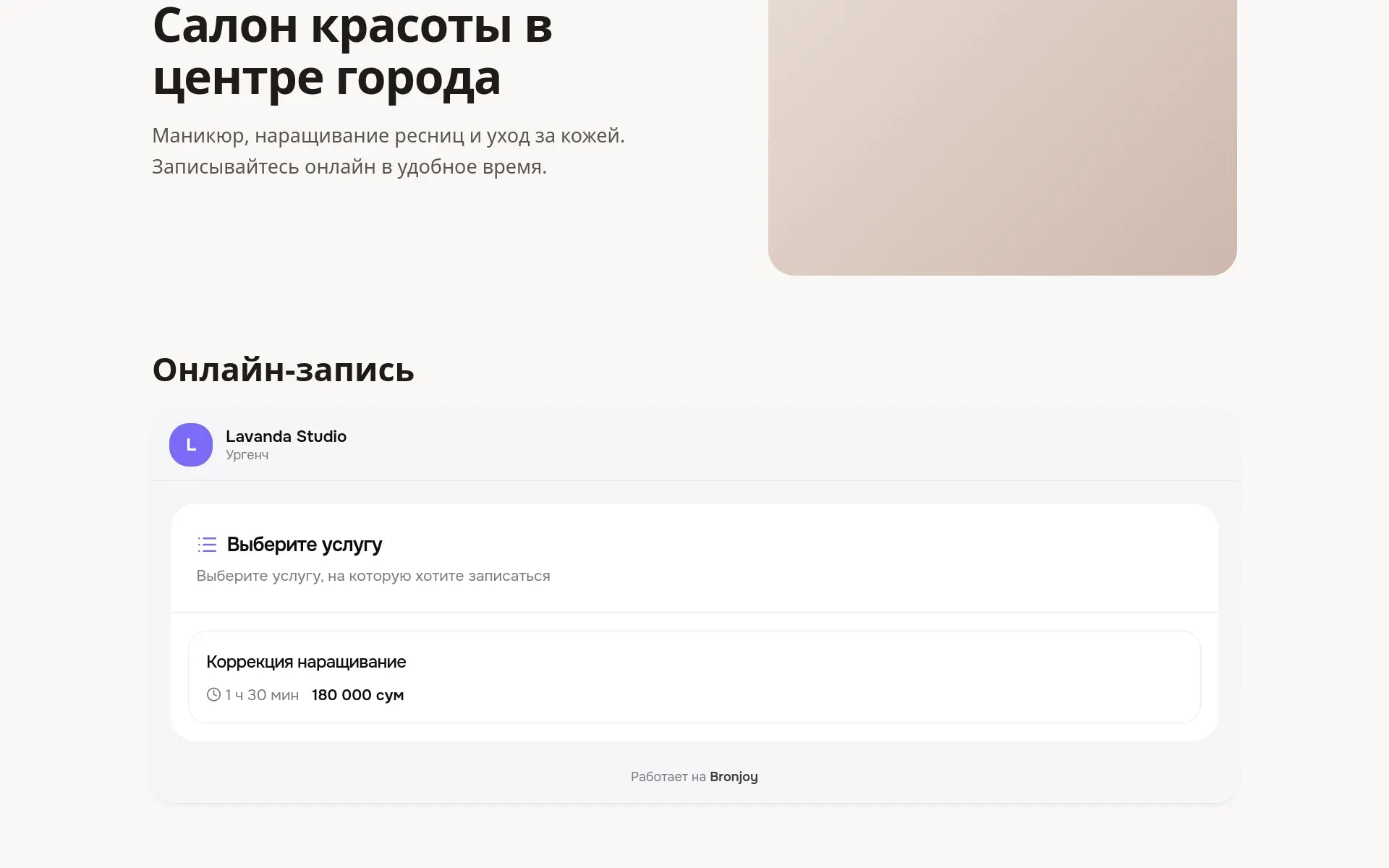
Поставьте <div data-bronjoy-inline></div> туда, где должна быть форма, например на странице «Запись» или «Контакты». Скрипт с data-button="false" — один раз на странице.
<div data-bronjoy-inline></div>
<script src="https://bronjoy.com/widget.js" data-venue="your-venue" data-lang="ru" data-button="false" async></script>
Высота формы подстраивается сама. Когда клиент переходит к следующему шагу, страница прокручивается к началу формы.
Свои кнопки
Добавьте атрибут data-bronjoy-open к любой кнопке или ссылке. Скрипт вставьте один раз перед </body>.
<a href="#" data-bronjoy-open>Записаться</a>
<button type="button" data-bronjoy-open data-service="12">Записаться на стрижку</button>

<script src="https://bronjoy.com/widget.js" data-venue="your-venue" data-lang="ru" data-button="false" async></script>
data-service="12" открывает запись сразу с этой услугой. Номер услуги есть в коде из кабинета, если выбрать её в поле Открывать с услугой.
Все настройки
Настройки задаются атрибутами тега <script>. Обязательный только data-venue.
| Атрибут | Значения | Что делает |
|---|---|---|
data-venue | название страницы | Какое заведение открывать. Обязательный |
data-lang | ru, uz, en | Язык окна записи. По умолчанию — язык сайта (<html lang>), иначе русский |
data-color | #RRGGBB | Цвет кнопки и акцентов. По умолчанию #7B6BF6 |
data-label | текст | Текст плавающей кнопки. По умолчанию «Записаться онлайн» на языке окна |
data-position | right, left | Угол плавающей кнопки. По умолчанию справа |
data-button | false | Не показывать плавающую кнопку |
data-theme | light, dark | Светлое или тёмное окно записи |
data-service | номер услуги | Открывать с выбранной услугой |
data-staff | номер сотрудника | Открывать с выбранным мастером |
У формы на странице (data-bronjoy-inline) и у своих кнопок (data-bronjoy-open) можно задать свои data-service, data-staff, data-lang и data-color — они важнее настроек скрипта. Значение атрибута открывает другое заведение: data-bronjoy-open="other-venue". Это удобно для сети с несколькими страницами в Bronjoy.
Управление из JavaScript
Bronjoy.open({ service: 12 })   // открыть окно записи
Bronjoy.close()                  // закрыть
Bronjoy.on('booked', (e) => {})  // запись создана: e.venue, e.appointment
Bronjoy.scan()                   // найти кнопки и формы, добавленные после загрузки
Также есть события open и close, а на window — событие bronjoy:booked.
Аналитика
Каждая запись автоматически уходит в Google Tag Manager и GA4 как событие bronjoy_booking. В событии — заведение, номер записи, услуга, цена и валюта. Личных данных клиента в нём нет.
В Google Tag Manager создайте триггер Пользовательское событие с именем bronjoy_booking и привяжите к нему тег конверсии.
Если не работает
- Кнопка не появилась. Проверьте, что код вставлен на опубликованную страницу, а не только в черновик. Некоторые конструкторы запускают код только на платном тарифе — см. инструкцию для вашего конструктора.
- В консоли браузера «Bronjoy no venue». В теге нет
data-venue. - Вместо формы — телефон. Страница в Bronjoy ещё не готова к записи: опубликуйте её и добавьте услуги, сотрудников и график.
- Конструктор вырезает
<script>. Поставьте обычную кнопку со ссылкой на запись. - На сайте строгая политика безопасности (CSP). Разрешите
https://bronjoy.comвscript-srcиframe-src.
Ссылка на запись и QR-код
Где владельцу взять ссылку на свою онлайн-запись в Bronjoy, какую ссылку куда ставить и как напечатать QR-код для записи на дверь, стойку или визитку.
WordPress
Как добавить онлайн-запись на сайт WordPress — бесплатный плагин Bronjoy Booking, блок для редактора и шорткоды, или вставка кода без плагина.