
Записи в Bronjoy — как подтвердить, перенести, отменить и добавить запись
В разделе Записи собраны все визиты: онлайн-записи клиентов и те, что вы добавили сами.
Два вида: Канбан и Список
Откройте Записи в меню слева. Справа вверху переключите вид:
- Канбан — колонки по статусам: Ожидает, Подтверждён, Завершён, Отменён. Карточку можно перетащить в другую колонку, чтобы сменить статус.
- Список — таблица с клиентом, услугой, мастером, датой, статусом и оплатой.
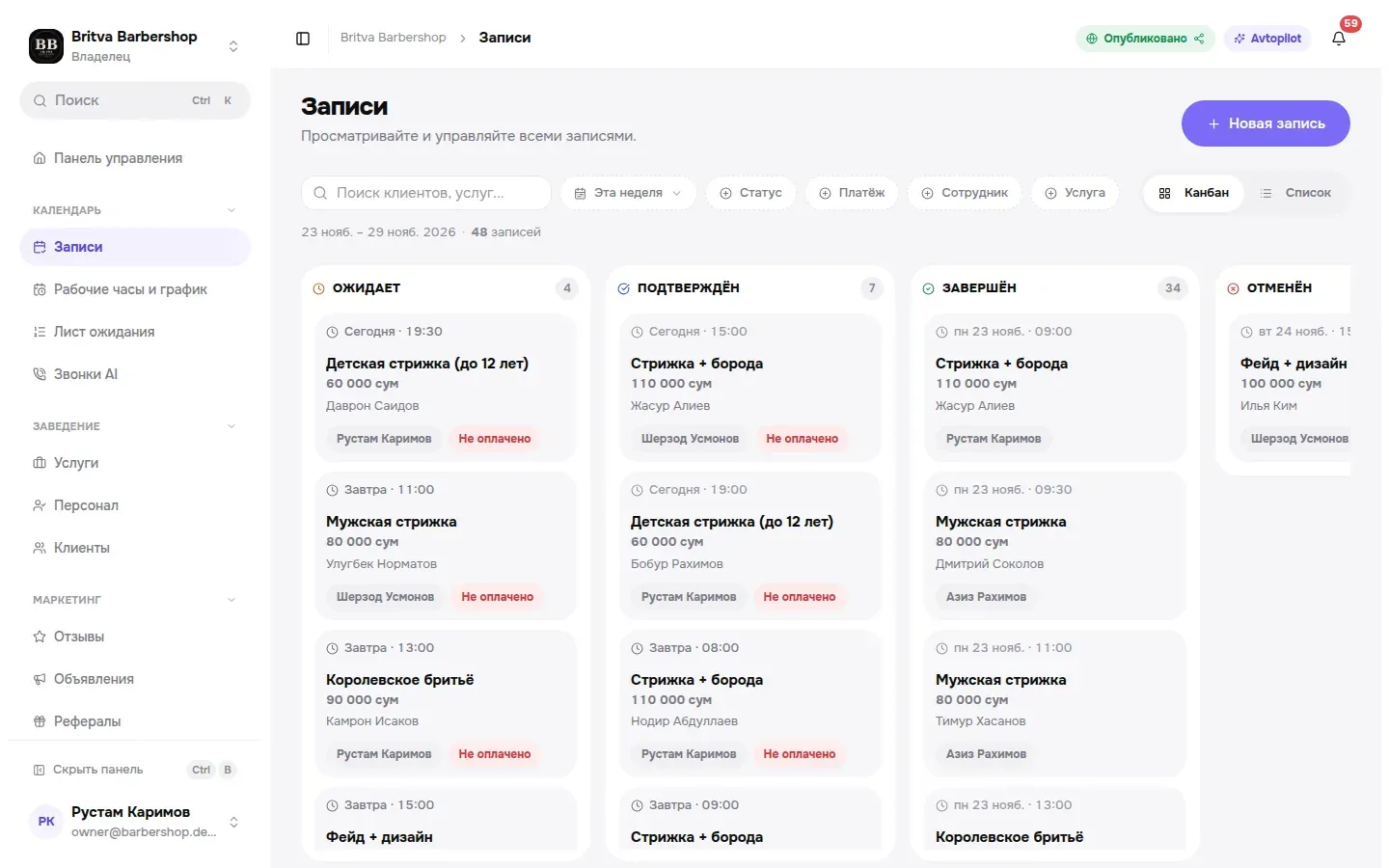
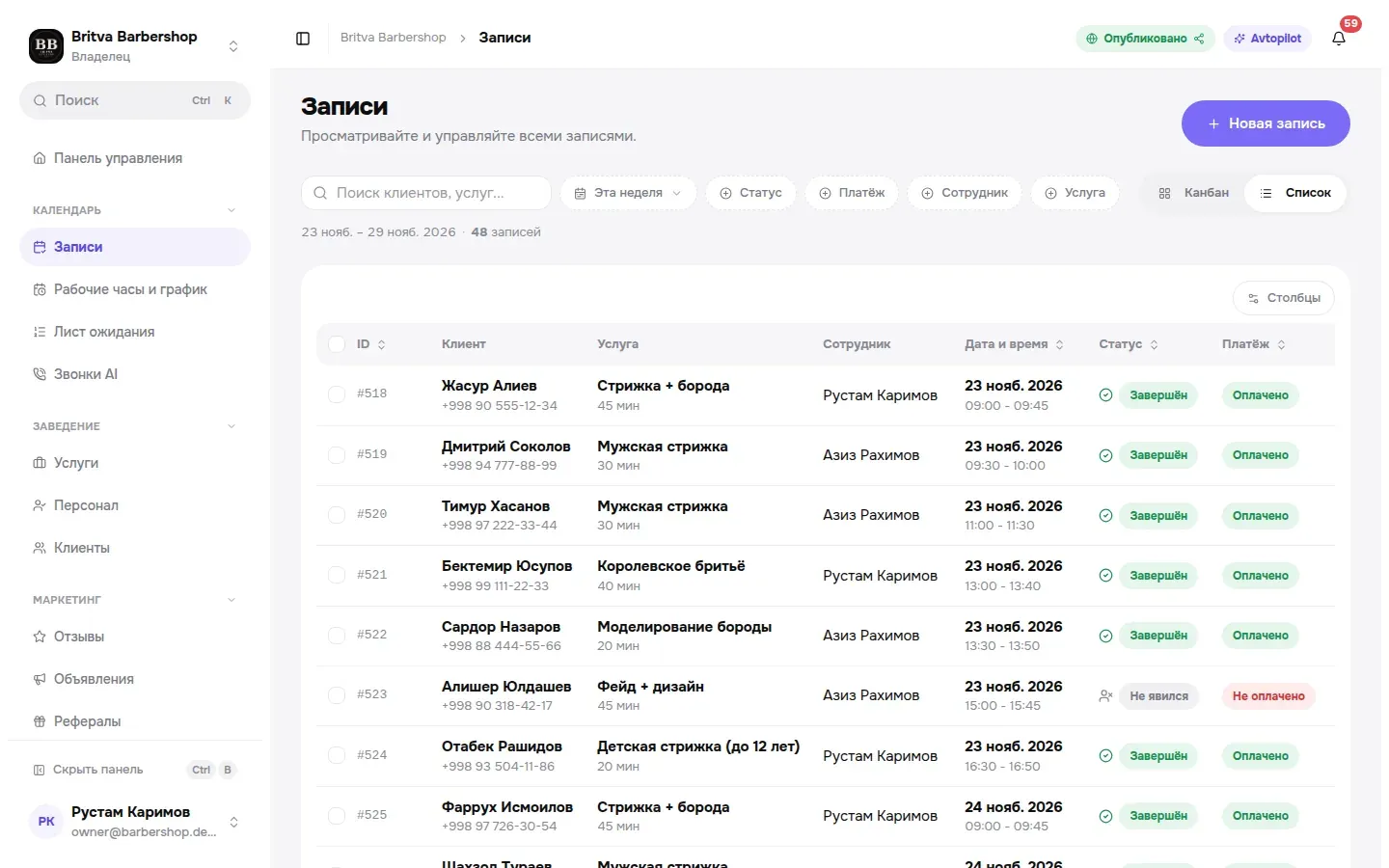
Фильтры над записями: период (по умолчанию Эта неделя), Статус, Платёж, Сотрудник, Услуга и поиск по клиенту.
Подтвердить онлайн-запись
Онлайн-запись приходит со статусом Ожидает. Подтвердите её — клиент получит подтверждение.
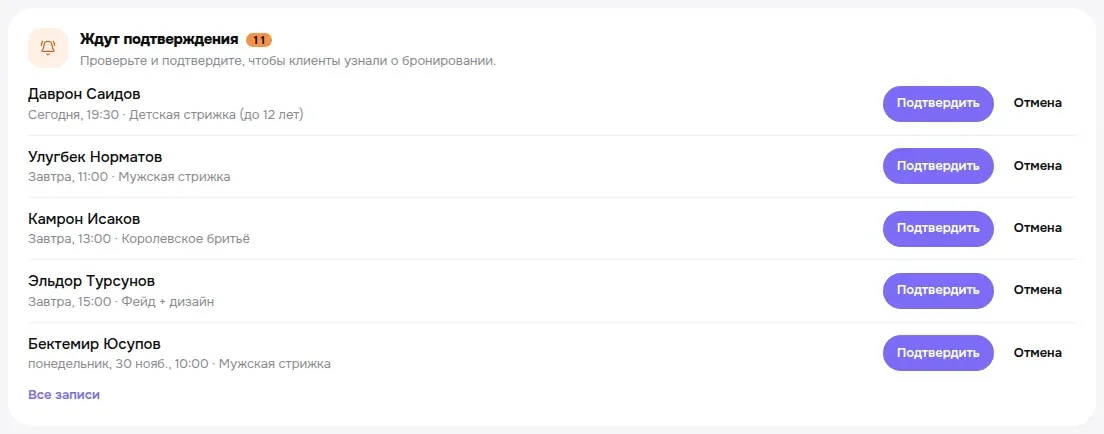
Быстрее всего — с панели управления: в блоке Ждут подтверждения нажмите Подтвердить. Или откройте запись и нажмите Подтвердить запись. Если подключён Telegram, подтверждать можно прямо из сообщения бота.
Открыть запись
Нажмите на карточку или строку. Справа откроются Детали записи: дата и время, услуга и цена, мастер, телефон клиента и История посещений.
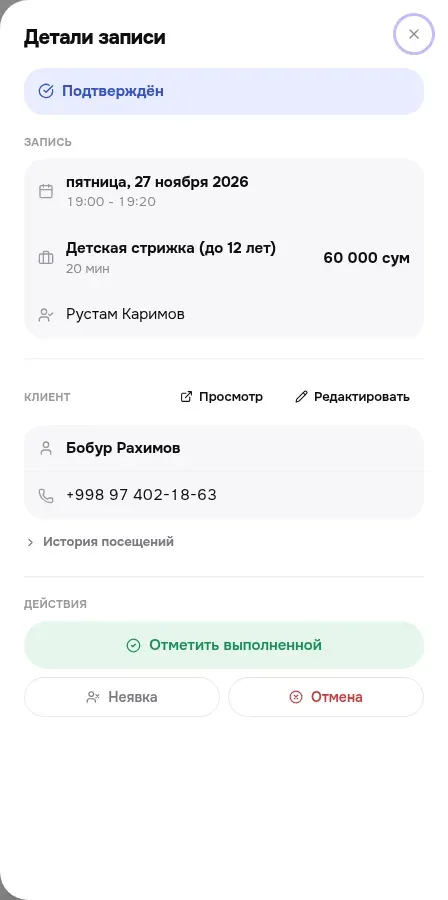
Внизу — действия:
- Отметить выполненной — визит состоялся. Только для выполненных визитов клиент может оставить отзыв.
- Неявка — клиент не пришёл. Это сохранится в его истории.
- Отмена — отменить запись. Клиент получит уведомление.
Отметить выполненной и Неявка становятся доступны, когда время визита наступило.
Перенести запись
- Откройте запись и нажмите Редактировать.
- Измените дату, время или мастера.
- Нажмите Обновить запись. Клиент получит уведомление о новом времени.
Записать клиента самому
Клиент позвонил или пришёл без записи — добавьте запись вручную.
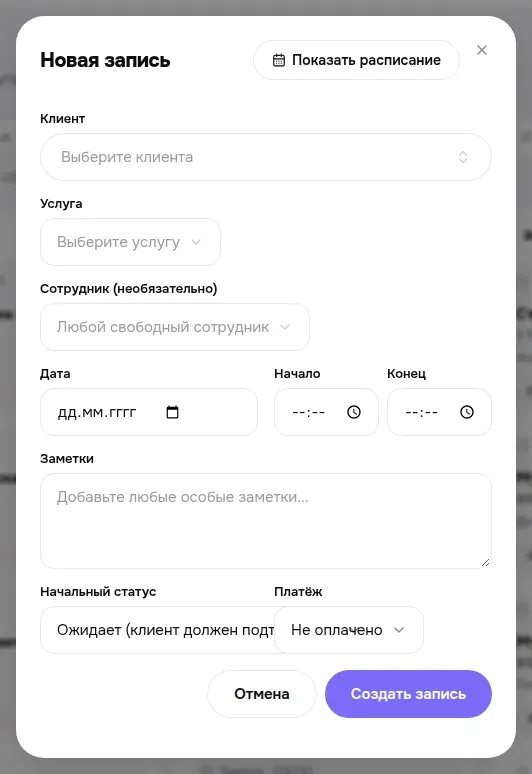
- Нажмите Новая запись.
- Выберите Клиента — или создайте нового прямо в этом поле.
- Выберите Услугу и, по желанию, мастера в поле Сотрудник (необязательно). Вариант Любой свободный сотрудник подберёт свободного мастера.
- Укажите Дату, Начало и Конец. Кнопка Показать расписание покажет занятость на этот день.
- В поле Начальный статус выберите Подтверждено — или Ожидает, тогда клиент подтвердит запись по ссылке из письма.
- Нажмите Создать запись.
Отметить оплату
Клиенты платят вам на месте — онлайн-оплаты в Bronjoy пока нет. Чтобы видеть, кто заплатил, ставьте в поле Платёж значение Оплачено. По этому полю работает фильтр Платёж.
Как клиенты записываются к вам онлайн — ссылка, QR-код, виджет, Telegram
Где взять ссылку на страницу записи, как сделать QR-код для стойки, поставить кнопку записи на сайт и принимать записи через Telegram.
База клиентов в Bronjoy — карточка клиента, история визитов и заметки
Где найти всех клиентов, как добавить клиента вручную, посмотреть его историю визитов и оставить заметку, которую видит только команда.