
Как добавить мастера в Bronjoy и дать ему доступ
Добавьте каждого, кто принимает клиентов, — тогда клиент сможет выбрать, к кому записаться. Если работаете один, этот шаг можно пропустить: вы уже есть в списке.
Добавить мастера
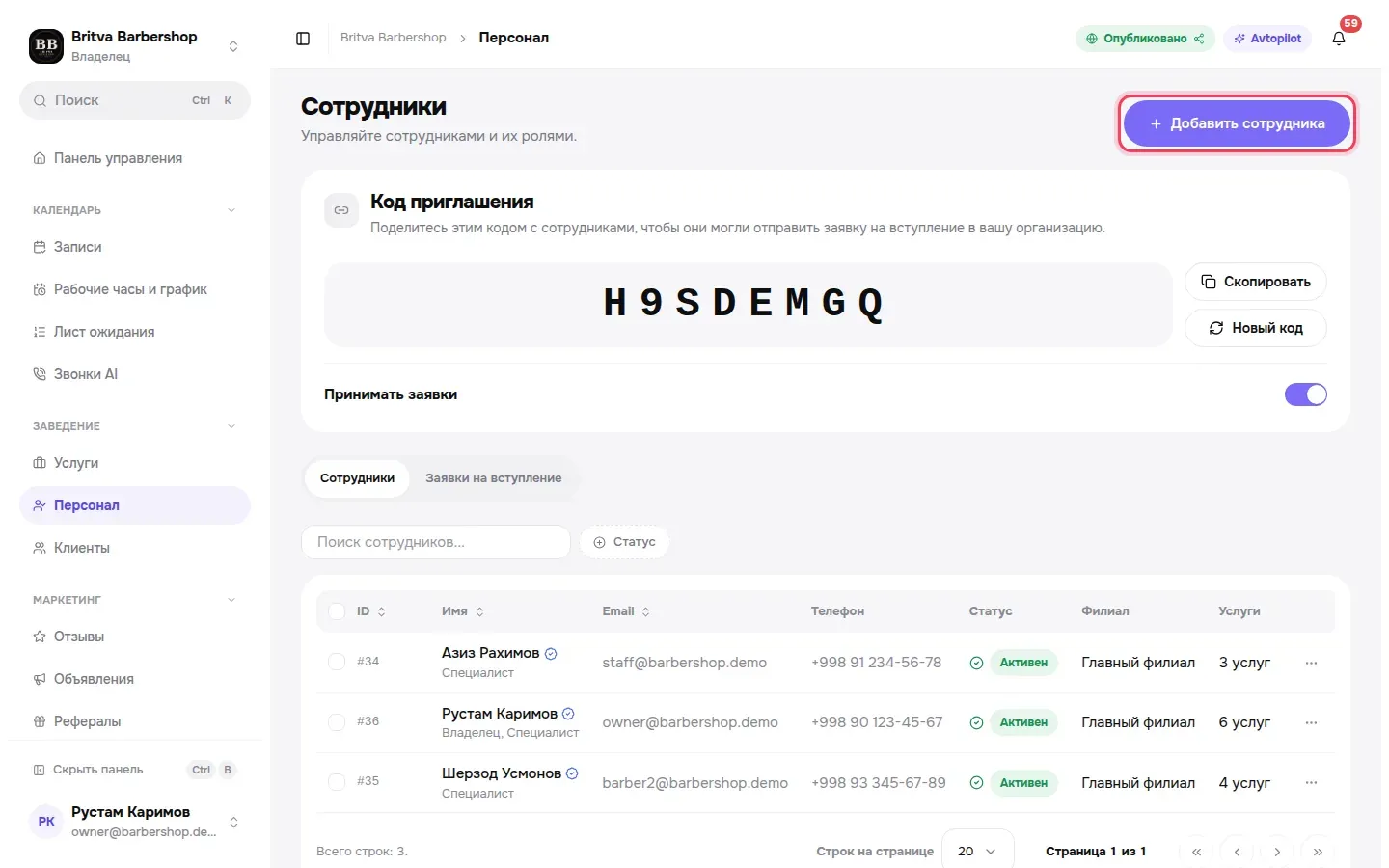
- В меню слева откройте Персонал.
- Нажмите Добавить сотрудника.
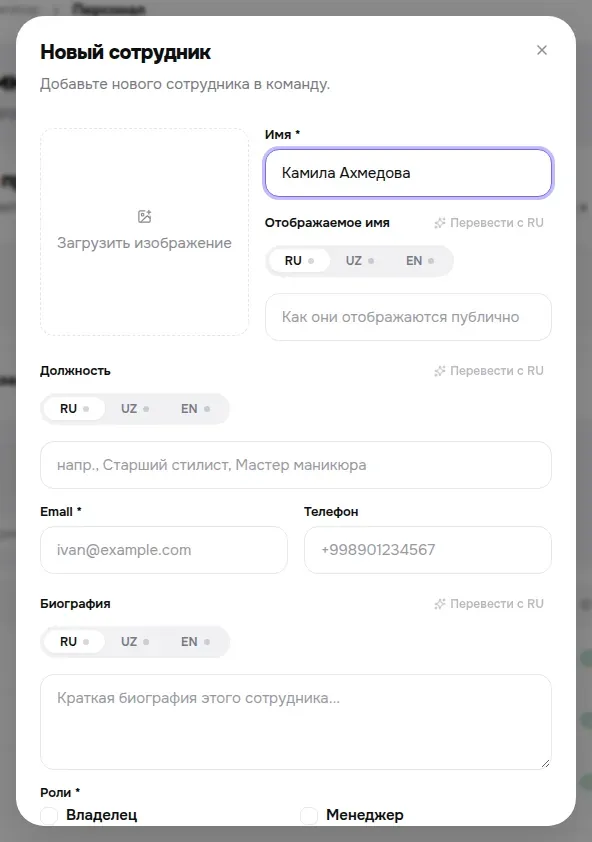
- Заполните карточку:
- фото — нажмите на квадрат слева;
- Имя — полное имя;
- Отображаемое имя — как имя увидят клиенты, например «Азиз Р.»;
- Должность — например, «Старший барбер» или «Мастер маникюра»;
- Email — на него придёт приглашение;
- Телефон и Биография — по желанию;
- Роли — что сотрудник может делать (см. ниже);
- Публичный профиль — показывать ли мастера на странице записи.
- Нажмите Создать сотрудника.
Мастеру придёт письмо-приглашение. Чтобы войти, он открывает app.bronjoy.com, вводит этот email и код из письма. Пароль не нужен.
Роли
| Роль | Что может |
|---|---|
| Владелец | Всё: настройки, тариф, оплата, финансы. |
| Менеджер | Ведёт команду: записи, услуги, сотрудники, клиенты, отзывы. Не видит рефералы и финансы. |
| Администратор | Все записи, клиенты и лист ожидания. Не меняет услуги, сотрудников и настройки. |
| Специалист | Только свои записи, своё расписание и своих клиентов. |
Пригласить по коду
Если мастер уже зарегистрировался сам, ему удобнее присоединиться по коду.
- На странице Персонал скопируйте Код приглашения и отправьте мастеру.
- Мастер входит в Bronjoy, выбирает Войти в команду и вводит код.
- Заявка появится на вкладке Заявки на вступление. Нажмите Одобрить и выберите роль.
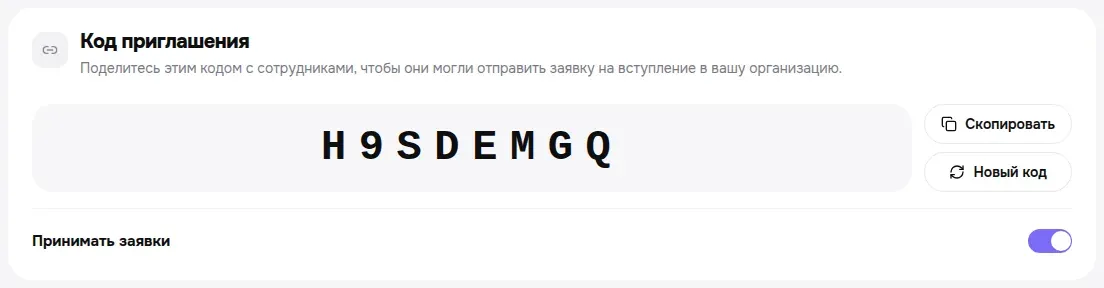
Переключатель Принимать заявки выключает приём заявок по коду. Кнопка Новый код делает старый код недействительным.
Какие услуги делает мастер
Услуги мастера выбираются в карточке услуги, в поле Кто выполняет — см. Услуги и цены. Сколько услуг у каждого мастера, видно в столбце Услуги на странице Персонал.
Когда мастер работает, задаётся отдельно: Рабочие часы, перерывы и выходные.
Если мастер уволился
Нажмите ⋯ в строке сотрудника и выберите Деактивировать. Клиенты больше не смогут к нему записаться, а история его визитов сохранится.
Как добавить услуги и цены в Bronjoy
Добавьте услуги с ценой в сумах и длительностью, выберите мастеров для каждой услуги и скройте то, что временно не делаете.
Как настроить рабочие часы, перерывы и выходные мастеров
Укажите, когда каждый мастер принимает клиентов, сделайте перерыв на обед и закройте запись на выходной или отпуск.